
Socks5 To Openvpn
flowchart LR
    browser["Ноутбук<br/>браузер или curl"]
    socks["127.0.0.1:1080<br/>локальный SOCKS5 от ssh -D"]
    ssh["SSH-туннель<br/>через Tailscale"]
    vm["VM<br/>OpenVPN client"]
    vpn["Корпоративный VPN<br/>tun0"]
    internal["Внутренний сервис<br/>админка, GitLab, API"]
    internet["Обычный интернет"]

    browser --> socks
    socks --> ssh
    ssh --> vm
    vm --> vpn
    vpn --> internal

    browser -. "без прокси" .-> internet
Иногда рабочий VPN нужен не для всего трафика, а только для нескольких внутренних сервисов: админок, дашбордов, GitLab, баз знаний или API, доступных только из корпоративной сети. В некоторых сетях OpenVPN напрямую может не работать, но без него часть рабочих сервисов недоступна.
Решение: поднять OpenVPN не на рабочем ноутбуке, а на отдельной виртуалке, доступной через Tailscale. Tailscale здесь нужен не только для удобного адреса, но и для того, чтобы закрыть доступ к виртуалке из внешнего интернета: SSH можно оставить доступным только внутри tailnet. Виртуалка подключается к корпоративному VPN и видит внутренний контур, а с ноутбука до неё прокидывается SSH SOCKS5-прокси. В итоге браузер или curl ходят во внутренние сервисы через цепочку ноутбук -> Tailscale -> VM -> OpenVPN, при этом основной интернет на ноутбуке остаётся как был.
Такой вариант удобен, когда не хочется ломать локальные маршруты, DNS и default route на основной машине. VPN живёт изолированно на VM, а на ноутбуке достаточно включать SOCKS5 только для запросов, которым нужен доступ во внутреннюю сеть.
Когда всё уже настроено, на виртуалке достаточно сделать так:
# 1. Подключиться к VM через Tailscale
$ ssh user@<tailscale-ip-vm>

# На VM:
$ sudo openvpn --config /etc/openvpn/client/corporate-vpn.conf

# В другой терминальной сессии:
$ ssh -D 1080 user@<tailscale-ip-vm>
В браузере нужно включить маршрутизацию через SOCKS5-прокси.
0. Что получится
- VM подключена к tailnet
- OpenVPN даёт доступ к внутренним сетям компании
- default route не ломается
- с ноутбука есть доступ к внутренним сервисам через Tailscale → SSH → SOCKS5
1. Установка
sudo apt update
curl -fsSL https://tailscale.com/install.sh | sh
sudo tailscale up
sudo apt install -y openvpn resolvconf
Проверка Tailscale:
tailscale status
2. Подготовка файлов
2.1 Конфиг OpenVPN
sudo mkdir -p /etc/openvpn/client
sudo nano /etc/openvpn/client/corporate-vpn.conf
Вставь:
remote vpn1.example.com 1194 udp
remote vpn2.example.com 1194 udp
remote vpn3.example.com 1194 udp
remote-random

dev tun
nobind
tls-client
persist-key
persist-tun

auth-user-pass /etc/openvpn/client/creds.txt
auth-nocache

reneg-sec 0
setenv CLIENT_CERT 0

pull
pull-filter ignore redirect-gateway
route-nopull

# --- КРИТИЧНО ---
# исключаем VPN-серверы, иначе получится recursive routing
# Может потребоваться добавить конкретные IP VPN-серверов.
# Смотри логи VPN:
# Peer Connection Initiated with [AF_INET]203.0.113.10:1194
route 203.0.113.10 255.255.255.255 net_gateway

# --- маршруты в корпоративную сеть ---
route 10.20.0.0 255.255.0.0

# (опционально точечные сети)
route 10.20.3.0 255.255.255.0
route 10.20.23.0 255.255.255.0
route 10.20.32.0 255.255.255.0
route 10.20.48.0 255.255.255.0
Как узнать эти IP-адреса и маршруты
В примере выше есть два разных типа маршрутов:
route 203.0.113.10 255.255.255.255 net_gateway— IP самого VPN-сервера, до которого нужно ходить через обычный интернет, а не через VPN-туннельroute 10.20.0.0 255.255.0.0и точечныеroute 10.20.x.0 255.255.255.0— внутренние сети, которые должны идти черезtun0
IP VPN-сервера можно взять из логов OpenVPN при ручном запуске:
sudo openvpn --config /etc/openvpn/client/corporate-vpn.conf
В выводе ищи строку вроде:
Peer Connection Initiated with [AF_INET]203.0.113.10:1194
203.0.113.10 — это адрес, который нужно исключить из VPN-маршрутизации:
route 203.0.113.10 255.255.255.255 net_gateway
Если в конфиге несколько remote, проверь каждый hostname:
getent ahostsv4 vpn1.example.com
getent ahostsv4 vpn2.example.com
getent ahostsv4 vpn3.example.com
Для каждого реального IP VPN-сервера можно добавить отдельную строку:
route 203.0.113.10 255.255.255.255 net_gateway
route 203.0.113.11 255.255.255.255 net_gateway
route 203.0.113.12 255.255.255.255 net_gateway
Внутренние сети проще всего определить от конкретных внутренних хостов, к которым нужен доступ. Сначала узнай IP внутреннего домена:
getent hosts internal.service.example.com
Если DNS для внутренних доменов работает только внутри VPN, сделай временную копию конфига, закомментируй в ней route-nopull и свои ручные route ..., затем запусти OpenVPN с этой копией:
sudo cp /etc/openvpn/client/corporate-vpn.conf /tmp/corporate-vpn-discovery.conf
sudo nano /tmp/corporate-vpn-discovery.conf
sudo openvpn --config /tmp/corporate-vpn-discovery.conf
Пока OpenVPN запущен, в другом терминале посмотри, какие маршруты появились на tun0:
ip route show dev tun0
Или посмотри в логах, какие маршруты OpenVPN получил от сервера и пытался добавить:
journalctl -u openvpn-client@corporate-vpn -b
После этого проверь конкретный внутренний IP:
ip route get 10.20.3.10
Если маршрут настроен правильно, в ответе будет dev tun0. Если трафик уходит через обычный интерфейс, добавь более подходящую сеть. Например, для 10.20.3.10 можно добавить точечную /24:
route 10.20.3.0 255.255.255.0
А если много внутренних сервисов лежат в одном крупном диапазоне, можно добавить более общий маршрут:
route 10.20.0.0 255.255.0.0
Не добавляй слишком широкий маршрут вроде route 10.0.0.0 255.0.0.0, если не уверен, что весь этот диапазон должен идти через VPN. Чем точнее маршруты, тем меньше шансов сломать доступ к другим сетям.
2.2 Логин/пароль
sudo vi /etc/openvpn/client/creds.txt
Содержимое:
USERNAME
PASSWORD
Права:
sudo chmod 600 /etc/openvpn/client/creds.txt
3. Запуск и проверка
3.1 Запуск
sudo openvpn --config /etc/openvpn/client/corporate-vpn.conf
3.2 Проверка маршрутов
ip route
Важно:
❌ НЕ должно быть:
default via ... dev tun0
✅ Должно быть:
10.x.x.x dev tun0
3.3 Проверка Tailscale
tailscale status
ping <tailscale-ip>
Если SSH или пинг умерли, значит VPN сломал маршруты. Проверь redirect-gateway.
3.4 Проверка доступа к внутренней сети
ip route get 10.20.3.10
Ожидаемый результат:
dev tun0
4. Автозапуск через systemd
sudo systemctl enable openvpn-client@corporate-vpn
sudo systemctl start openvpn-client@corporate-vpn
Проверка:
sudo systemctl status openvpn-client@corporate-vpn
Логи:
journalctl -u openvpn-client@corporate-vpn -b
5. SOCKS5 через SSH
На ноутбуке внутри tailnet:
ssh -D 1080 user@<tailscale-ip-vm>
Это создаёт:
SOCKS5 → 127.0.0.1:1080
6. Использование
6.1 curl
curl --socks5-hostname 127.0.0.1:1080 https://internal.service
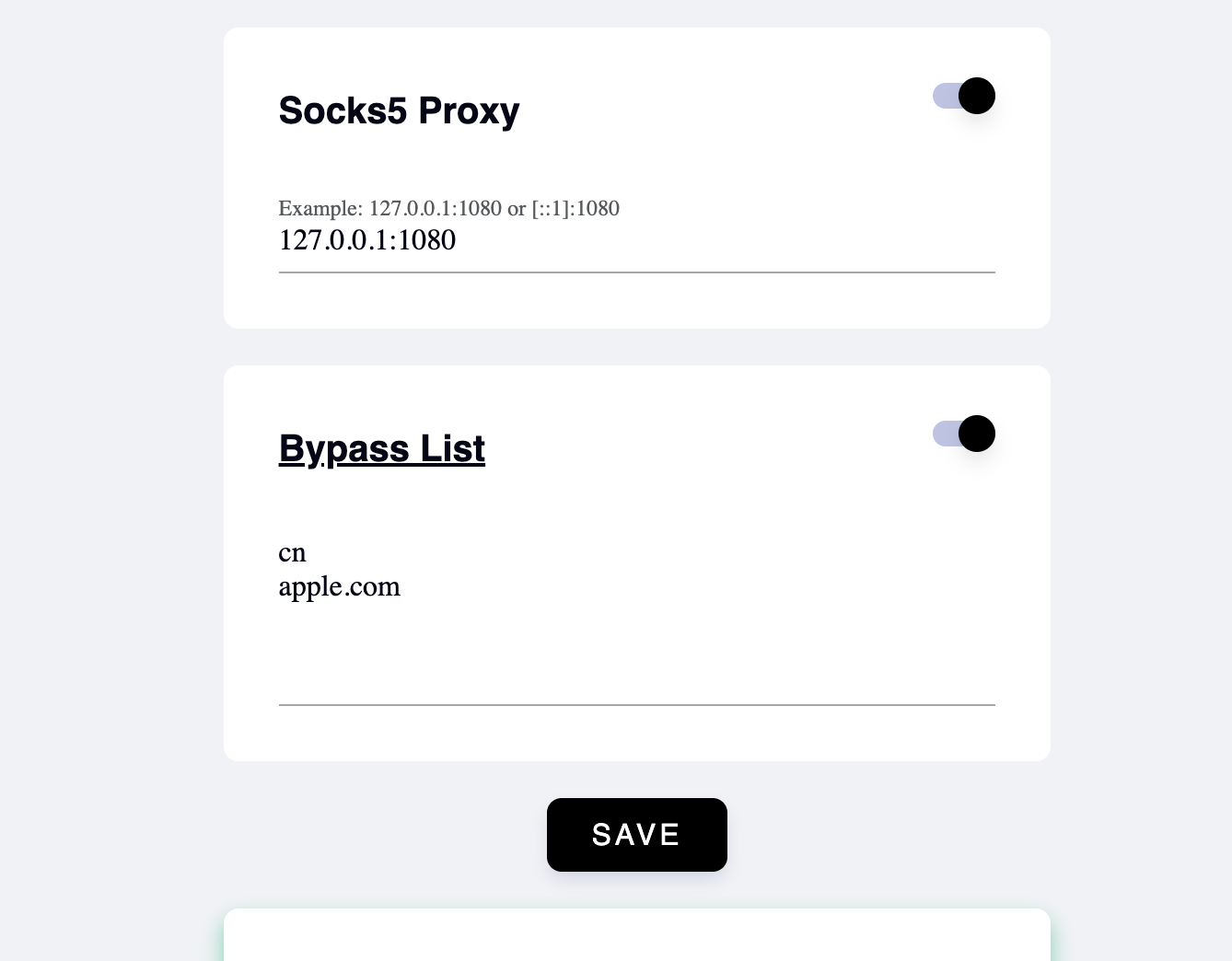
6.2 Браузер
Настрой SOCKS5-прокси в браузере, системных настройках или через расширение:
Критично:
- DNS тоже должен идти через прокси
- иначе внутренние домены не будут работать
7. Ограничение SSH только через Tailscale
Смысл Tailscale в этой схеме — держать VM закрытой от внешнего интернета. На публичном интерфейсе SSH лучше не оставлять, а доступ разрешить только из диапазона tailnet.
Если используешь firewalld:
sudo firewall-cmd --permanent --remove-service=ssh
sudo firewall-cmd --permanent --add-rich-rule='rule family="ipv4" source address="100.64.0.0/10" service name="ssh" accept'
sudo firewall-cmd --reload
8. Отладка
Проверка маршрута
ip route get <internal-ip>
Проверка через VM
curl -vk https://internal-host
Проверка через SOCKS
curl --socks5-hostname 127.0.0.1:1080 https://internal-host
9. Типичные проблемы
❌ Нет доступа к внутренней сети
→ не добавлены route.
❌ Упал Tailscale
→ где-то появился redirect-gateway.
❌ DNS не работает
→ нужен --socks5-hostname или настройка DNS на VM.
❌ SSH доступен снаружи
→ не настроен firewall.
Итог
Минимально нужное:
-
В конфиге:
pull-filter ignore redirect-gateway route-nopull route ... -
Поднять VPN на VM.
-
С ноутбука:
ssh -D 1080 user@<tailscale-ip> -
Направить браузер через SOCKS5.
Заключение
В этой схеме виртуалка становится небольшим шлюзом во внутренний контур: она держит OpenVPN, а ноутбук использует её только как SOCKS5-прокси. За счёт этого корпоративные маршруты, DNS и особенности OpenVPN остаются на отдельной машине и не ломают повседневную сеть на ноутбуке.
Это не замена нормальному VPN-доступу и не универсальное решение для всего трафика. Но для сценария, где нужно иногда открыть внутренний сервис, сходить в админку или проверить API, такой вариант получается достаточно простым и предсказуемым: включил VPN на VM, поднял ssh -D, направил нужные запросы через SOCKS5.